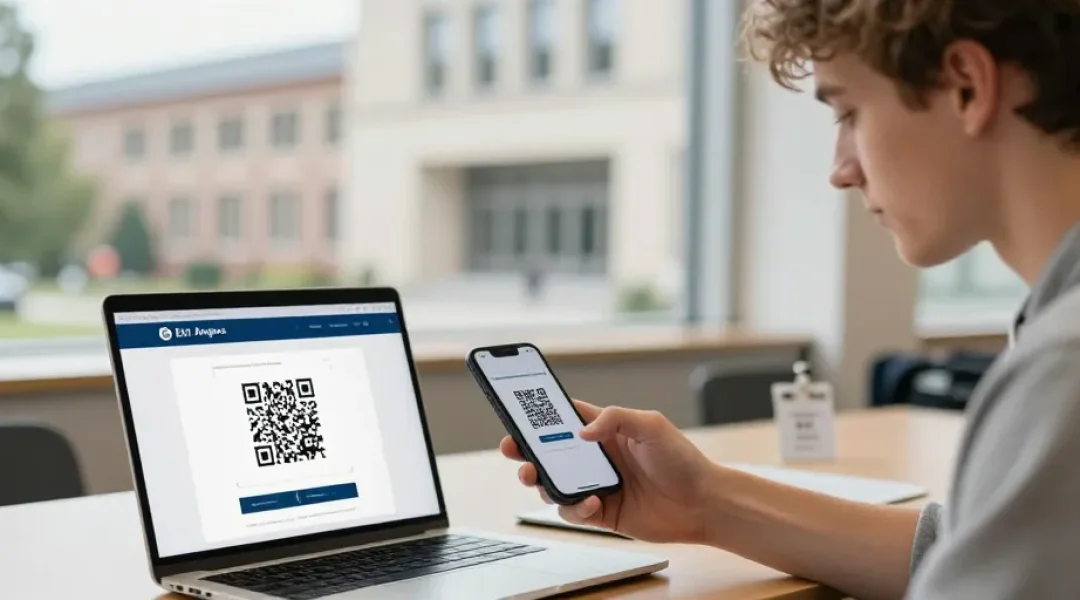
Accès ent rapide
- lien officiel : aller sur ent.univ-angers.fr et cliquer se connecter en choisissant le profil pour éviter les faux sites.
- identifiants prêts : préparer login, NIA et mot de passe temporaire, activer MS365 pour synchroniser Teams.
- services clés : ouvrir le tableau de bord, accéder à Moodle et Zimbra et activer notifications pour suivre cours et messages, alertes et convocations importantes.
Chaque jour des milliers d’usagers utilisent l’ENT de l’Université d’Angers pour consulter cours et messagerie. Le moyen le plus rapide consiste à ouvrir le lien officiel, choisir votre profil et cliquer sur se connecter. Cet article précise les étapes immédiates, l’activation MS365, la récupération de mot de passe et les services accessibles depuis le tableau de bord.
Le chemin le plus rapide pour accéder à l’ENT de l’Université d’Angers en priorité
Allez directement sur l’URL officielle pour éviter les faux sites. Repérez le bouton se connecter en haut de page et sélectionnez votre profil étudiant ou personnel. Les pages HTTPS et les URL courtes renforcent la confiance et raccourcissent le parcours.
- 1/ lien officiel : utilisez https://ent.univ-angers.fr en favori pour accès instantané.
- 2/ profil dédié : choisissez « Étudiant » ou « Personnel » pour accéder aux parcours adaptés.
- 3/ protocole sécurisé : vérifiez le cadenas HTTPS avant d’entrer vos identifiants.
La page de connexion officielle et le CTA à utiliser immédiatement pour entrer
Atteignez la page de connexion via ent.univ-angers.fr et localisez le CTA visible « Se connecter ». Le bouton unique réduit le temps de décision et évite les pages intermédiaires. Sur mobile, le CTA apparaît en haut du menu pour un accès immédiat.
- 1/ bouton unique : cliquer sur « Se connecter » évite les choix redondants et accélère l’accès.
- 2/ affichage mobile : le CTA doit être au premier plan sur smartphone pour une connexion rapide.
Les identifiants requis et la préparation des informations pour une connexion fluide
Préparez vos identifiants avant d’ouvrir la page de connexion pour gagner du temps. Utilisez votre login universitaire (souvent [email protected]) ou le NIA/INE selon la procédure d’activation. Prévoyez les alternatives d’authentification comme MS365 ou SSO si l’université les propose.
- 1/ identifiants universitaires : avoir le login et le NIA à portée de main facilite l’activation.
- 2/ alternatives d’auth : gardez accessible le compte MS365 pour la liaison SSO et Teams.
Si vous vous connectez pour la première fois, suivez l’activation initiale décrite ci-dessous pour débloquer tous les services.
Le tutoriel pas à pas pour la première connexion et l’activation du compte étudiant
Suivez un guide séquentiel texte et vidéo pour activer rapidement votre compte. Commencez par l’activation du compte universitaire, puis liez Microsoft 365 et configurez Zimbra. Les courtes vidéos d’1 à 2 minutes accélèrent la prise en main pour les nouveaux étudiants.
- 1/ MS365 et Zimbra : activer MS365 permet d’accéder à Teams et OneDrive immédiatement.
- 2/ FAQ intégrée : consultez la FAQ structurée pour résoudre les étapes bloquantes sans attendre le support.
La procédure d’activation Microsoft 365 et la liaison au compte universitaire
Ouvrez le lien d’activation envoyé par l’université et saisissez le mot de passe temporaire fourni. Le système demande de changer le mot de passe immédiatement pour sécuriser le compte. La synchronisation avec Teams et OneDrive se fait en quelques minutes après la validation.
- 1/ mot de passe temporaire : remplacer le mot de passe dès la première connexion réduit les risques de blocage.
- 2/ synchronisation MS : attendre 2 à 5 minutes pour que Teams et OneDrive apparaissent dans le tableau de bord.
Les accès à Moodle et à la messagerie Zimbra dès la première connexion
Depuis le tableau de bord ENT, cliquez sur le lien vers Moodle pour accéder aux cours. Ouvrez ensuite la messagerie Zimbra depuis le menu principal et configurez la redirection si vous souhaitez recevoir vos mails ailleurs. Activez la récupération mobile pour recevoir alertes et convocations sur smartphone.
- 1/ lien Moodle : utiliser le raccourci dans le tableau de bord pour retrouver les cours par code UEL.
- 2/ config Zimbra : activer la redirection ou configurer IMAP pour consulter sur mobile.
| Action | Durée estimée | Lien direct |
|---|---|---|
| Activation compte universitaire | 5 à 10 minutes | https://ent.univ-angers.fr/activation |
| Activation Microsoft 365 | 3 à 7 minutes | https://login.microsoftonline.com |
| Accès à Moodle | 1 à 3 minutes | https://moodle.univ-angers.fr |
Le guide pour récupérer un mot de passe et résoudre les problèmes de connexion fréquents
Utilisez la procédure « mot de passe oublié » sur la page de connexion si vous perdez l’accès. Attendez le délai d’envoi de l’email et vérifiez le dossier spam pour éviter les retards. Conservez une pièce d’identité numérique si l’assistance demande une vérification manuelle.
- 1/ mot de passe oublié : suivre le formulaire, attendre le mail de réinitialisation et changer le code.
- 2/ captures d’erreur : sauvegarder les messages d’erreur aide le support à diagnostiquer plus vite.
La méthode de récupération en ligne pas à pas et les messages d’erreur à connaître
Remplissez le formulaire en ligne avec votre login et adresse secondaire pour recevoir le lien de réinitialisation. Les emails arrivent en général sous 5 à 15 minutes selon les services. Gardez à portée le NIA et une adresse secondaire à jour pour accélérer la réinitialisation.
- 1/ vérifier spam : contrôler spam et dossier promotions avant d’ouvrir un ticket.
- 2/ preuve d’identité : préparer une pièce d’identité si la réinitialisation échoue en ligne.
Les contacts d’assistance et le fonctionnement du helpdesk de l’Université d’Angers
Préférez le formulaire de support pour tracer la demande ou le chat pendant les heures d’ouverture pour une réponse plus rapide. Indiquez clairement le login, le NIA, la description de l’erreur et une capture d’écran pour accélérer le traitement. Les horaires et coordonnées officielles figurent sur la page support de l’université.
- 1/ libellé à envoyer : mentionner login, NIA, service concerné et capture d’écran dans le ticket.
- 2/ choix du canal : utiliser le chat pendant les heures de pointe pour obtenir une réponse instantanée.
Le tour d’horizon des services accessibles via l’ENT et comment les atteindre rapidement
L’ENT centralise messagerie, Moodle, guichet numérique et emploi du temps. Utilisez les parcours distincts pour étudiants, personnels et internationaux afin d’accéder directement aux ressources pertinentes. Activez les notifications pour ne manquer aucune échéance administrative ou pédagogique.
- 1/ parcours distincts : sélectionner votre profil oriente vers les menus appropriés et raccourcis.
- 2/ ressources utiles : emploi du temps, Moodle et guichet numérique sont accessibles depuis le tableau de bord.
La gestion administrative et l’accès au guichet numérique pour les inscriptions
Ouvrez la section administration pour effectuer inscriptions, paiements et consulter relevés de notes. Téléversez les pièces demandées en PDF pour accélérer les délais de traitement. Respectez les délais administratifs indiqués sur la page pour éviter les blocages de semestre.
- 1/ délais administratifs : consulter les dates limites dans la rubrique académique avant toute démarche.
- 2/ raccourci première semaine : préparer pièces scannées et NIA pour finaliser l’inscription rapidement.
Les ressources pédagogiques et l’accès aux emplois du temps, Moodle et cours
Recherchez un cours par code UEL ou nom d’enseignant dans le moteur de Moodle une fois connecté. Activez les notifications par mail pour les annonces de cours et les modifications d’emploi du temps. Les enseignants publient souvent documents et évaluations directement sur Moodle pour centraliser le travail.
- 1/ retrouver un cours : utiliser le filtre par année et code UEL pour localiser rapidement les séances.
- 2/ activer notifications : permettre aux notifications de Moodle et Zimbra d’alerter sur les urgences pédagogiques.