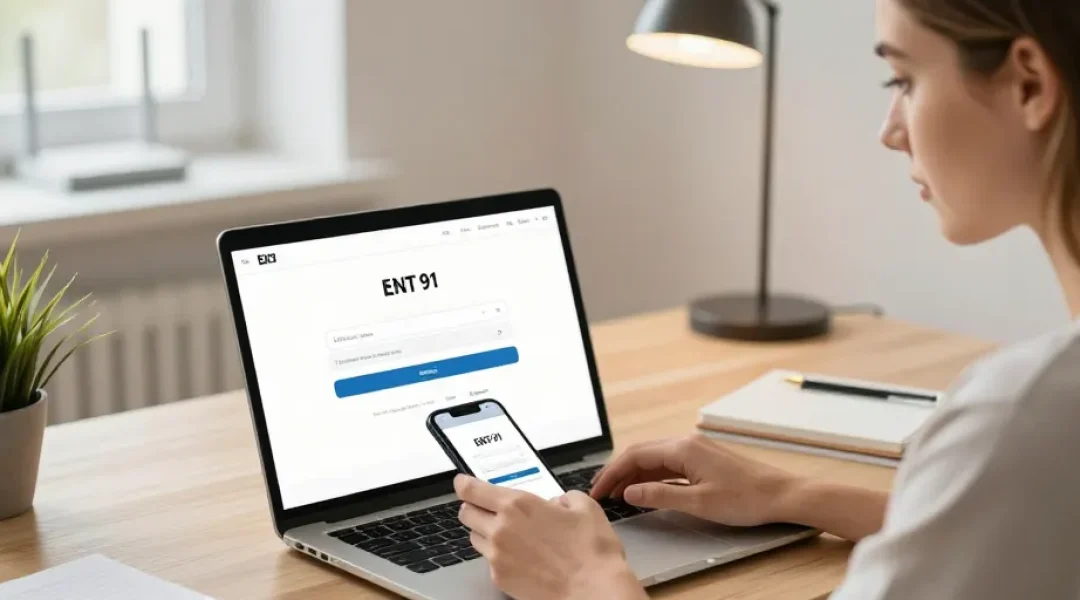
Vous devez accéder rapidement aux notes, au cahier de textes ou aux messages de l’établissement et la connexion bloque ? Respirer, suivre une méthode claire et connaître les bons choix de profil et d’authentification suffit bien souvent à régler le problème en quelques minutes. Ce guide vous accompagne pas à pas pour vous connecter à l’ENT du département de l’Essonne (ENT 91), comprendre les différents modes d’accès et résoudre les erreurs courantes.
Pourquoi le bon profil compte
La page d’accueil de l’ENT propose généralement plusieurs profils : Élève, Représentant légal (parent), Personnel/Enseignant. Le profil sélectionné détermine le flux d’authentification et les services disponibles. Choisir un mauvais profil peut rediriger vers un système d’authentification inadapté (par exemple tenter Pronote quand vous devez utiliser EduConnect), générant des messages d’erreur incompréhensibles. Avant toute tentative de connexion, identifiez clairement votre rôle et sélectionnez le profil correspondant.
Méthodes d’authentification : aperçu et conseils
L’ENT 91 supporte plusieurs modes d’authentification. Voici un tableau synthétique pour choisir :
| Méthode | Avantage | Quand l’utiliser |
|---|---|---|
| EduConnect (FranceConnect éducation) | Connexion fédérée, sécurisée, simplifie la gestion pour parents et élèves | Quand vous avez créé un compte EduConnect ou utilisez FranceConnect |
| Pronote | Accès direct aux notes, absences et cahier de textes via le logiciel de gestion | Si l’établissement a lié Pronote à l’ENT et vous a fourni des identifiants Pronote |
| SSO local (identifiants établissements) | Gestion locale centralisée par l’établissement, utile pour le personnel | Comptes administrés directement par l’établissement (élèves, enseignants) |
Procédure pas à pas pour une première connexion
Avant de commencer, préparez un navigateur à jour (Chrome, Firefox, Edge, Safari), l’adresse e-mail liée au compte, le numéro d’élève ou l’identifiant remis par l’établissement et, si possible, un téléphone pour la réception d’un code en cas de validation. Activez les cookies et désactivez temporairement les bloqueurs de pop-ups si la connexion fait une redirection.
- Ouvrez la page officielle de l’ENT 91 ou utilisez le favori enregistré dans votre navigateur.
- Sélectionnez le profil adapté : Élève, Représentant légal ou Personnel/Enseignant.
- Choisissez la méthode d’authentification qui correspond à votre compte (EduConnect, Pronote, SSO).
- Saisissez votre identifiant et votre mot de passe ; suivez les redirections vers FranceConnect si vous avez choisi EduConnect.
- Si vous ne parvenez pas à vous connecter, cliquez sur “mot de passe oublié” et suivez la procédure de réinitialisation fournie par l’ENT ou l’établissement.
Dépannage rapide : checklist avant d’appeler le support
Si la connexion échoue, vérifiez ces points simples avant de contacter le service informatique :
- Profil sélectionné : correspond-il bien à votre rôle ?
- Méthode d’authentification : avez-vous choisi EduConnect alors que l’établissement attend un identifiant Pronote ?
- Identifiants : saisissez-vous l’e-mail ou le numéro d’élève correct ?
- Bloqueurs : les cookies et pop-ups sont-ils autorisés pour le site ?
- Message d’erreur : faites une capture d’écran, notez l’heure et le profil utilisé.
| Problème | Action recommandée |
|---|---|
| Mot de passe incorrect | Utiliser le lien “mot de passe oublié” et suivre la réinitialisation |
| Compte bloqué | Contacter le service informatique de l’établissement avec capture d’écran |
| Erreur de redirection | Vider le cache du navigateur, tenter un autre navigateur ou appareil |
Sécurité et bonnes pratiques
Protégez vos accès : choisissez un mot de passe unique et robuste, activez l’authentification à deux facteurs si elle est proposée, et ne partagez jamais vos identifiants. Pour les parents, utilisez un compte dédié de représentant légal plutôt que d’emprunter celui d’un tiers. Conservez précieusement les e-mails de création de compte et les coordonnées de l’établissement pour faciliter les réinitialisations ultérieures.
Contacts et support
Si malgré tout votre accès reste bloqué, contactez d’abord le service informatique de l’établissement scolaire (souvent signalé sur le site de l’établissement). Si l’origine du problème est départementale, l’assistance ENT 91 pourra intervenir. Préparez : une capture d’écran de l’erreur, l’identifiant utilisé, le profil choisi et l’heure exacte de la tentative de connexion — cela accélérera le diagnostic et la résolution.
Conseils pratiques pour gagner du temps
Enregistrez la page de connexion en favori, notez le profil à utiliser (par exemple “Parent – EduConnect”), et conservez une copie sécurisée des identifiants dans un gestionnaire de mots de passe. Ces petits réflexes évitent les moments de panique quand vous avez besoin d’une information scolaire urgente.
En résumé, identifiez votre profil, choisissez la bonne méthode d’authentification, préparez vos identifiants et suivez la checklist de dépannage. La plupart des problèmes se résolvent rapidement avec ces étapes simples. En cas de doute, le service informatique de l’établissement et l’assistance ENT 91 sont là pour vous guider.